









































การให้แต่ละวอลเล็ตมีสีของตัวเองช่วยให้แยกวอลเล็ตได้ง่ายในพริบตา
เปลี่ยนสีของวอลเล็ต
- เปิด เพิ่มเติม แล้วแตะ คู่มือวอลเล็ต
- แตะวอลเล็ตที่ต้องการเปลี่ยน
- ที่ด้านบนของการตั้งค่าวอลเล็ต เลือกสี
- บันทึกด้วยเครื่องหมายถูกที่ด้านบน
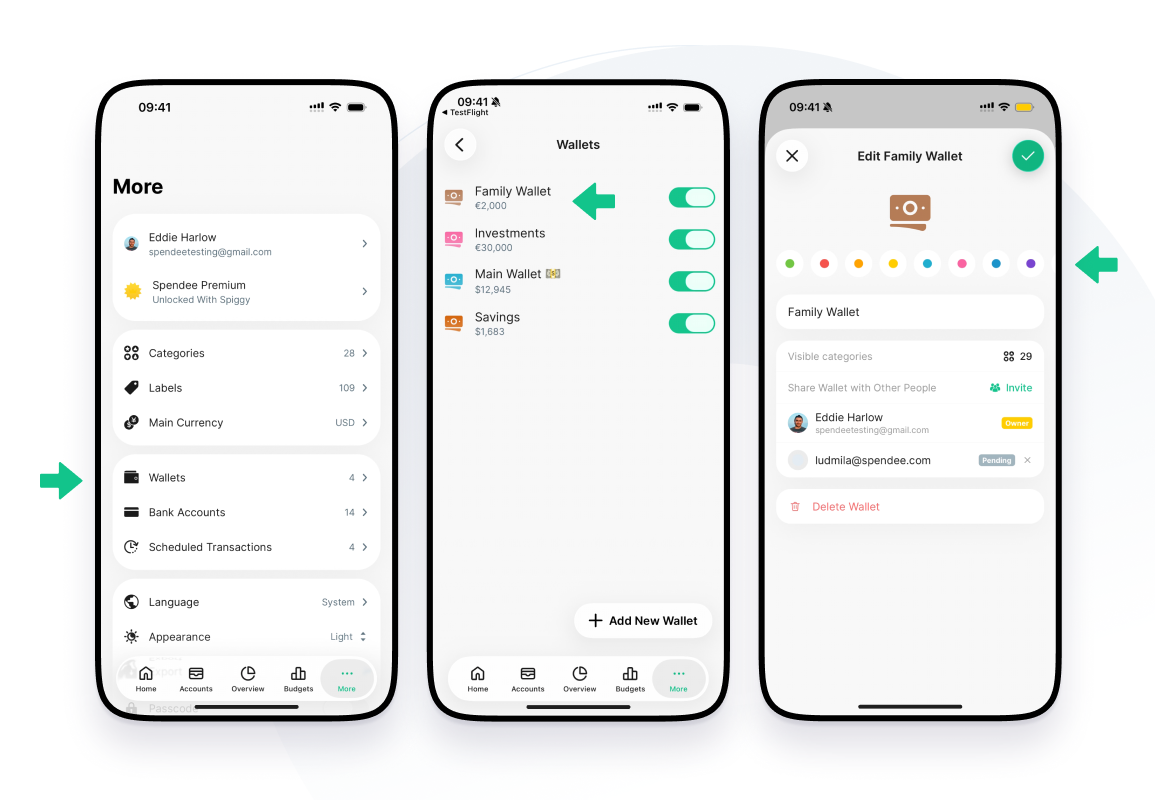
คุณยังเปิดวอลเล็ตจากแท็บ บัญชี แล้วเลือก แก้ไขกระเป๋าเงิน ได้ด้วย
บัญชีธนาคาร
- เปิด เพิ่มเติม แล้วแตะ บัญชีธนาคาร
- แตะธนาคาร แล้วแตะบัญชี
- เลือกสีที่ด้านบนแล้วบันทึก
ถ้า Spendee แสดงโลโก้ธนาคารสำหรับบัญชีนั้น บัญชีจะใช้โลโก้ต่อไปและไม่มีสีให้เลือก
วอลเล็ตที่ใช้ร่วมกัน
มีเพียงเจ้าของ วอลเล็ตที่ใช้ร่วมกัน ที่เปลี่ยนสีได้