









































ウォレットごとに色を付けると、ひと目で見分けやすくなります。
ウォレットの色を変更する
- その他を開いてウォレットをタップします。
- 変更したいウォレットをタップします。
- ウォレットの設定の上部で、色を選びます。
- 上部のチェックマークで保存します。
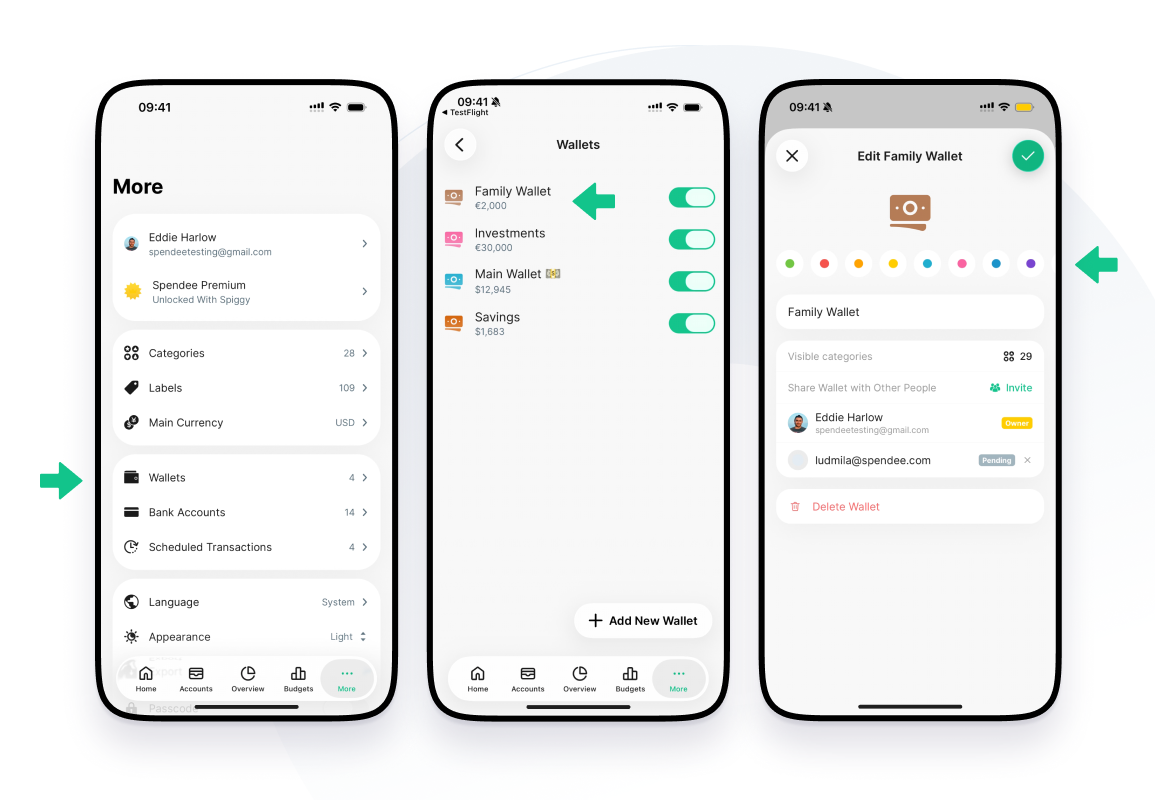
口座タブからウォレットを開き、ウォレットを編集を選ぶこともできます。
銀行口座
- その他を開いて銀行口座をタップします。
- 銀行をタップし、次に口座をタップします。
- 上部で色を選んで保存します。
口座に銀行のロゴが表示されている場合は、ロゴがそのまま使われ、色は選べません。
共有ウォレット
共有ウォレットの色を変更できるのは、オーナーだけです。