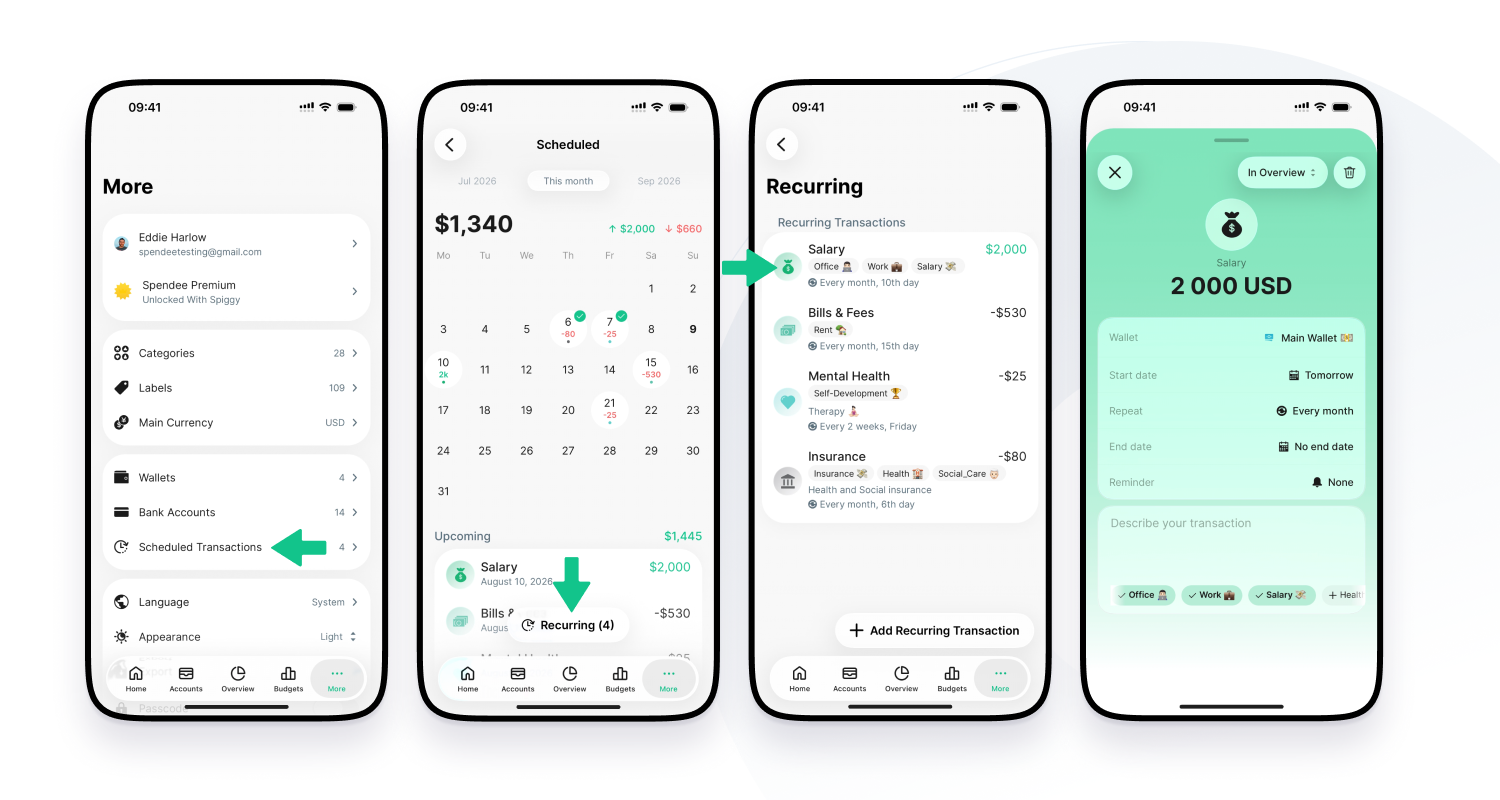








































¿Tienes un gasto que pagas con regularidad, como el alquiler, la factura de internet o un seguro? Añade la transacción a Spendee y configura que se repita. En la sección Más también puedes ver todas tus plantillas de transacciones recurrentes, ordenadas por fecha, y tus transacciones futuras.
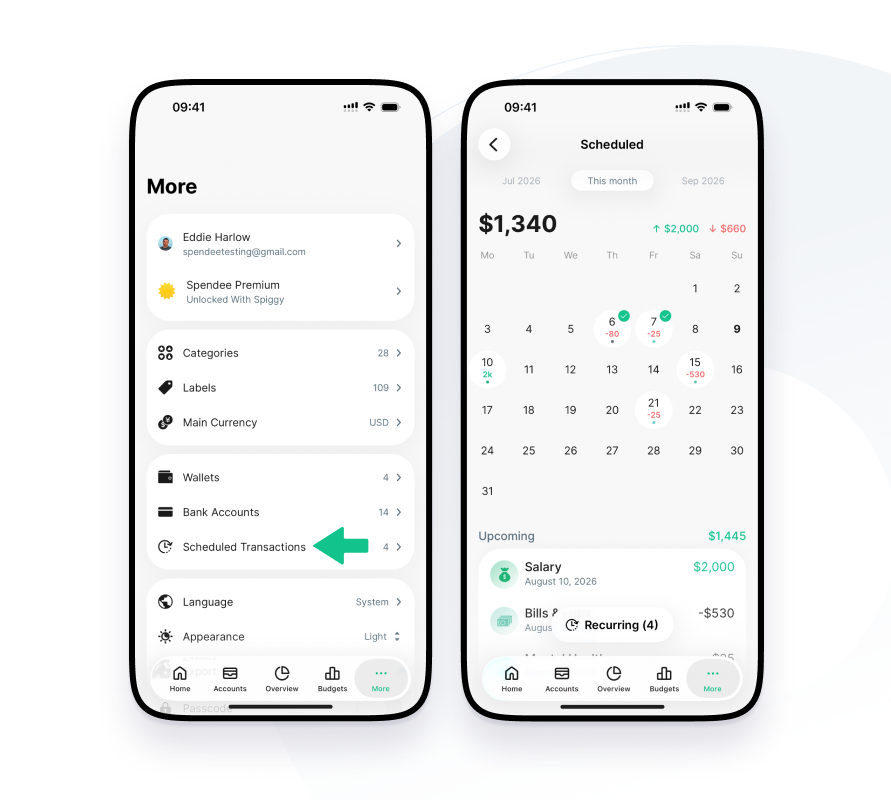
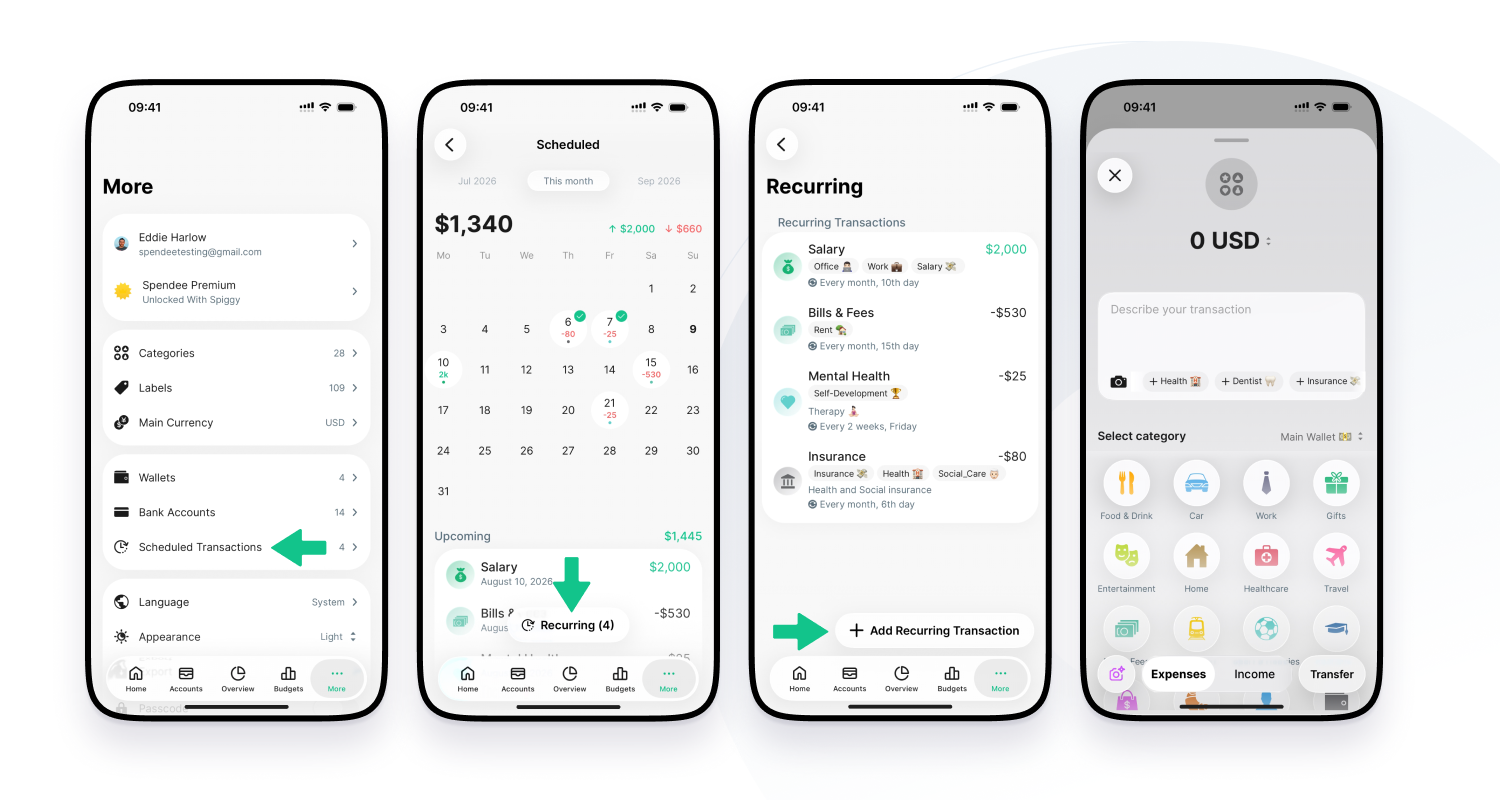
Cómo crear una nueva plantilla de transacción programada
- Abre la app.
- Ve a Más.
- Toca Transacciones programadas.
- Toca Recurrentes.
- Toca + Añadir transacción recurrente.
Hay 3 formas de editar o eliminar transacciones programadas
- Ve a Más → Transacciones programadas → elige la transacción → Editar/Eliminar.
- Abre una cartera → sección Programado → elige la transacción → Editar/Eliminar.
- Desde la pestaña Inicio → sección Programado → elige la transacción → Editar/Eliminar.
Nota: la segunda y la tercera opción solo están disponibles si ves un periodo de Mes, Año o Personalizado.
También hay una sección Operaciones puntuales para todas tus transacciones futuras que no se repiten. Así puedes planear con antelación los gastos y presupuestos que vienen.
Por ahora, las transacciones recurrentes solo están disponibles en carteras manuales (de efectivo).