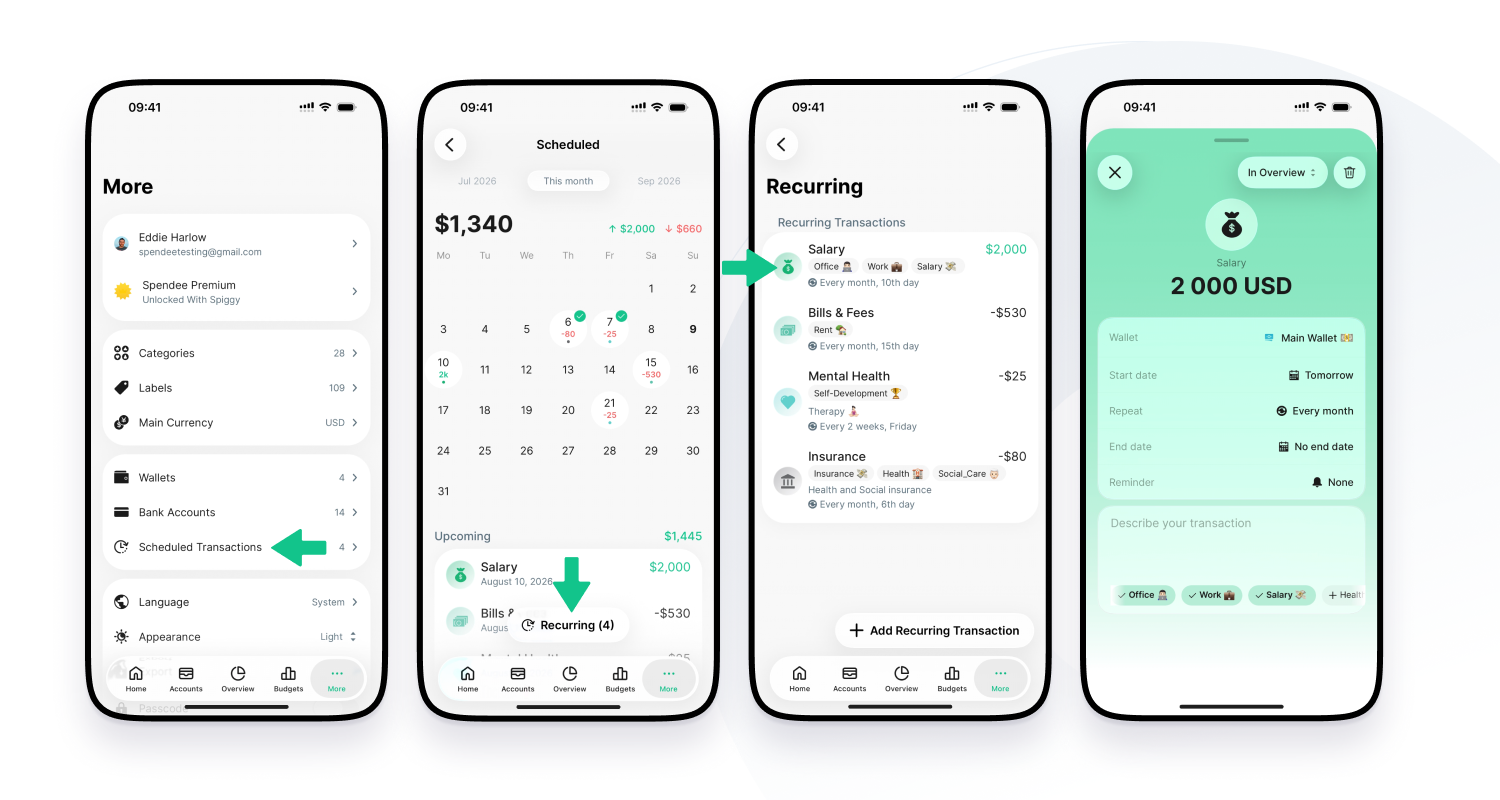








































Hai una spesa che paghi regolarmente, come l’affitto, la bolletta di internet o un’assicurazione? Aggiungi la transazione in Spendee e imposta una regola di ripetizione. Nella sezione Altro puoi anche vedere tutti i tuoi modelli di transazioni ricorrenti, ordinati per data, e le tue transazioni future.
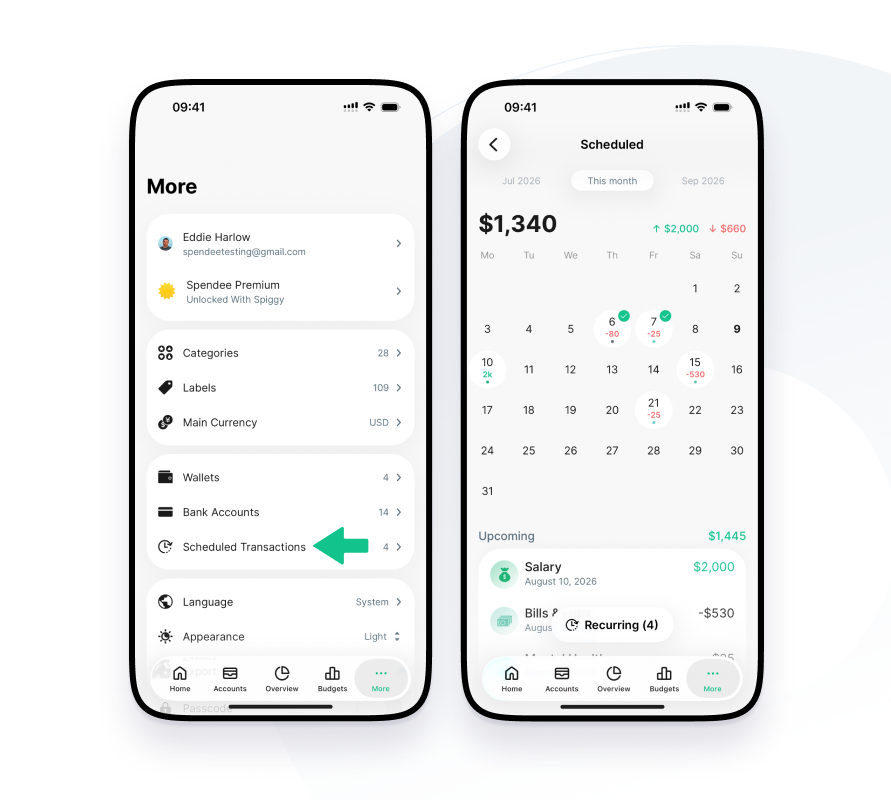
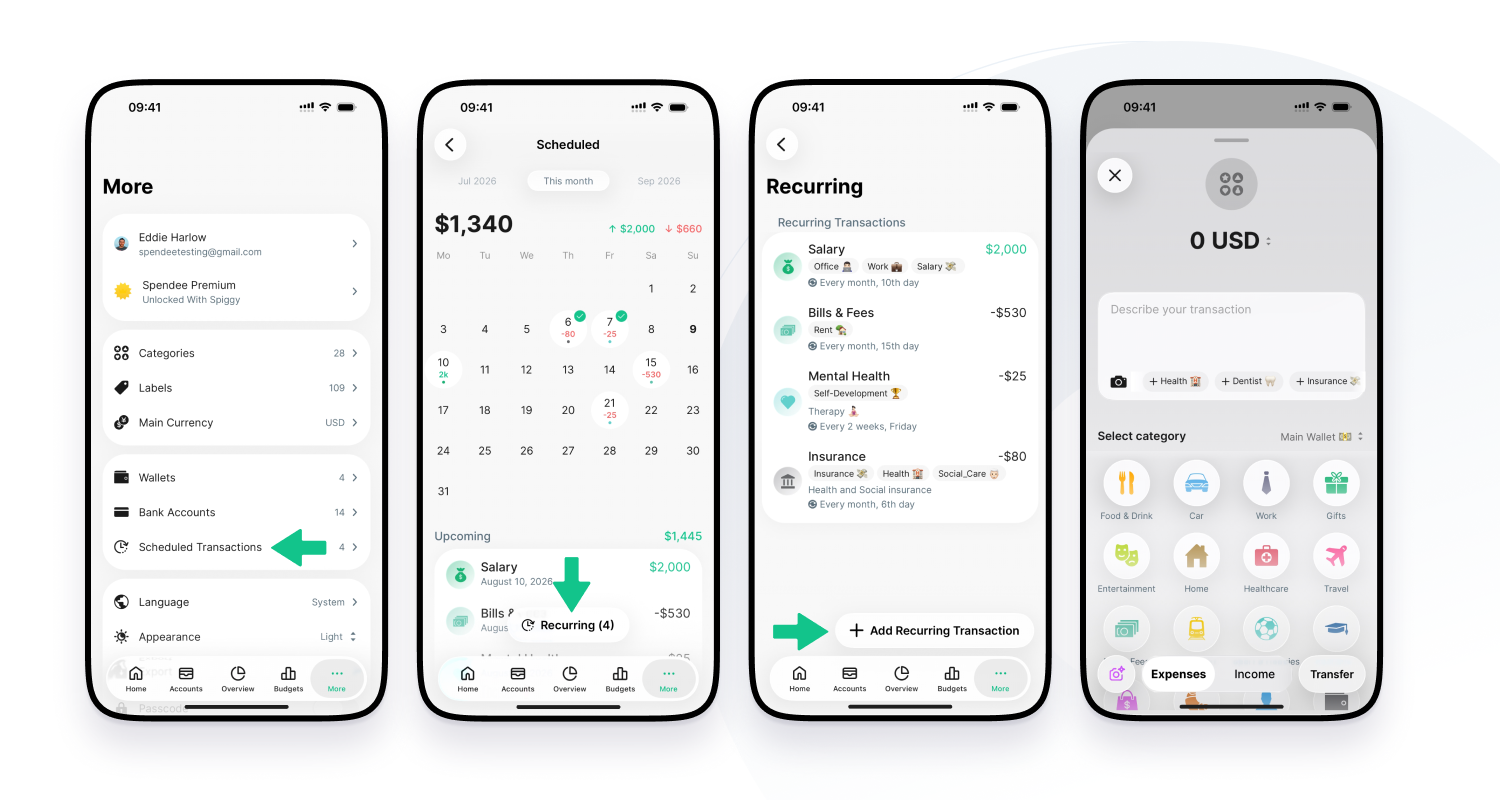
Come creare un nuovo modello di transazione programmata
- Apri l’app.
- Vai su Altro.
- Tocca Transazioni programmate.
- Tocca Ricorrenti.
- Tocca + Aggiungi transazione ricorrente.
Ci sono 3 modi per modificare o eliminare le transazioni programmate
- Vai su Altro → Transazioni programmate → Scegli la transazione → Modifica/Elimina
- Apri un Portafoglio → sezione Programmato → Scegli la transazione → Modifica/Elimina
- Dalla schermata Home → sezione Programmato → Scegli la transazione → Modifica/Elimina
Nota: la seconda e la terza opzione sono disponibili solo quando visualizzi un periodo Mese, Anno o Personalizzato.
C’è anche una sezione Transazioni una tantum per tutte le tue transazioni future non ricorrenti, così puoi pianificare in anticipo spese e budget in arrivo.
Per ora le transazioni ricorrenti sono disponibili solo nei portafogli manuali (contanti).