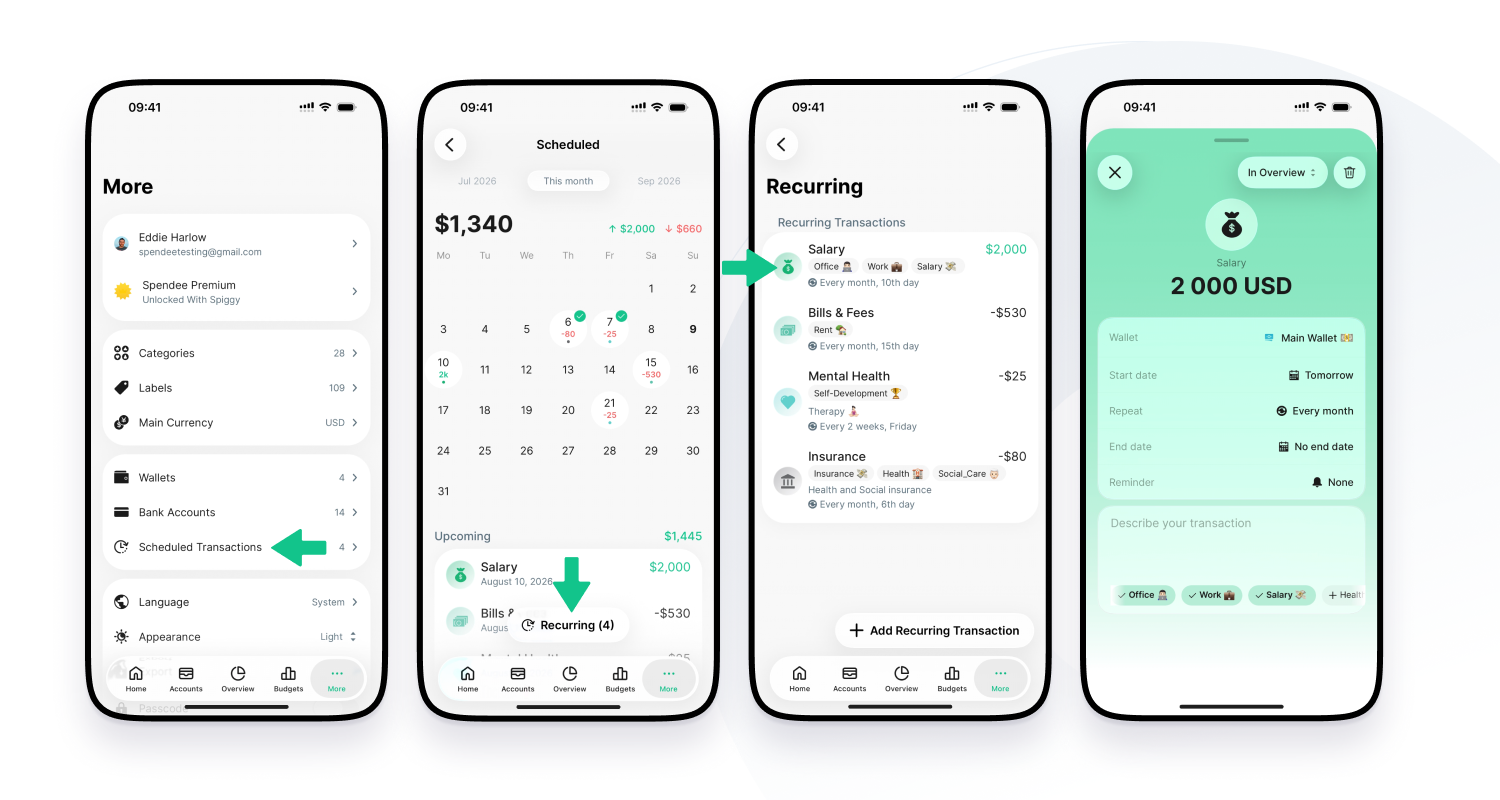








































Vous avez une dépense que vous payez régulièrement, comme un loyer, une facture internet ou une assurance ? Ajoutez la transaction dans Spendee et définissez une règle de récurrence. Dans la section Plus, vous pouvez aussi voir tous vos modèles de transactions récurrentes, triés par date, ainsi que vos transactions futures.
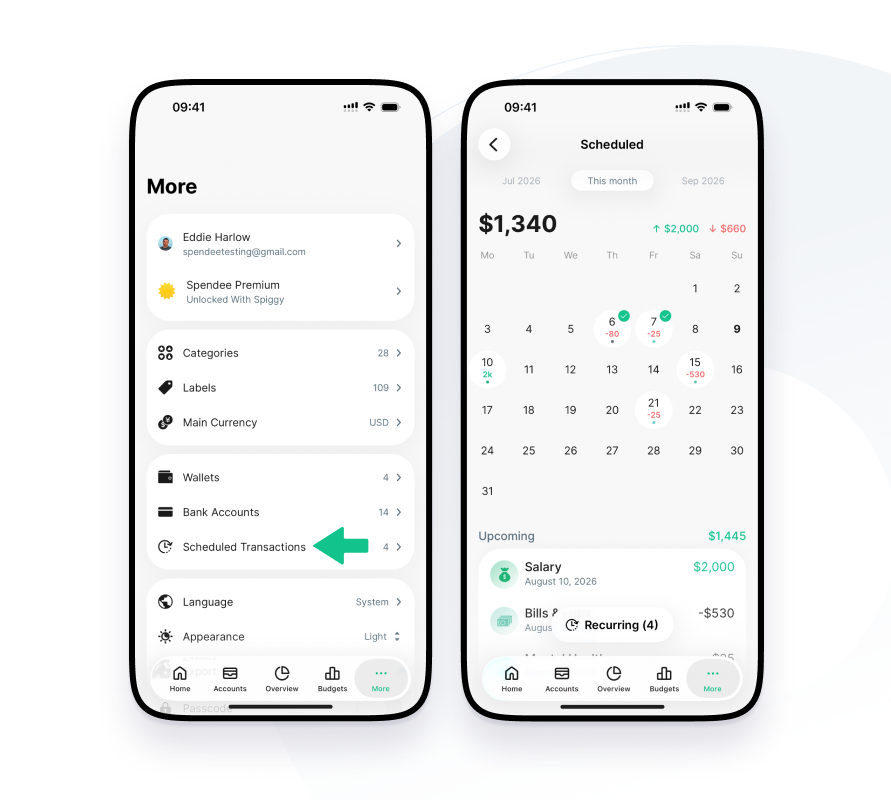
Comment créer un modèle de transaction programmée
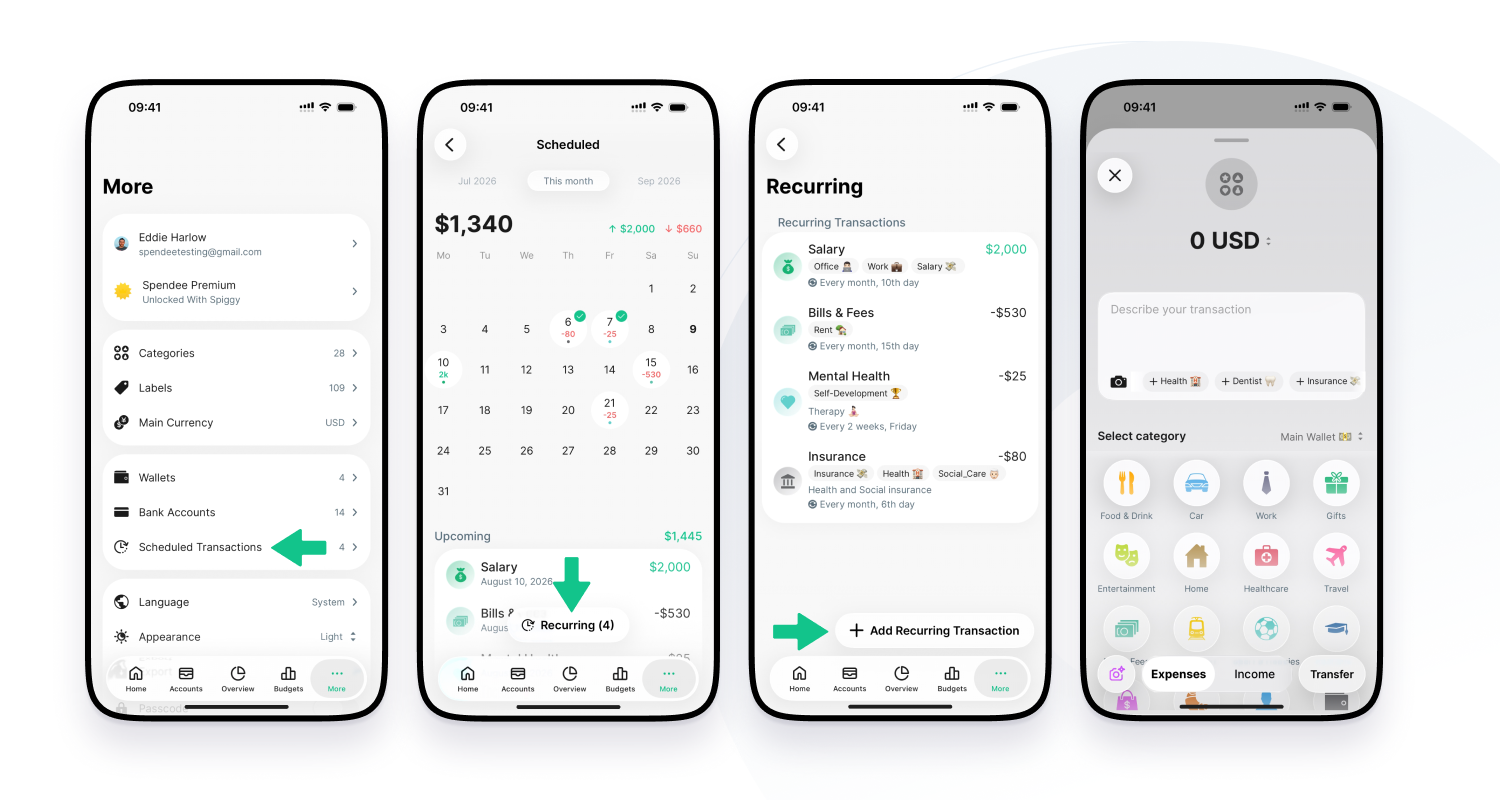
- Ouvrez l’application.
- Allez dans Plus.
- Touchez Transactions programmées.
- Touchez Transactions récurrentes.
- Touchez + Ajouter une transaction récurrente.
Il existe 3 façons de modifier ou de supprimer une transaction programmée
- Allez dans Plus → Transactions programmées → choisissez la transaction → modifiez-la ou supprimez-la.
- Ouvrez un portefeuille → section Prévu → choisissez la transaction → modifiez-la ou supprimez-la.
- Depuis l’écran Accueil → section Prévu → choisissez la transaction → modifiez-la ou supprimez-la.
Remarque : la deuxième et la troisième option ne sont disponibles que si vous affichez un mois, une année ou une période personnalisée.
Nous avons aussi ajouté une section Transactions ponctuelles pour toutes vos transactions futures non récurrentes. Vous pouvez ainsi prévoir à l’avance vos dépenses et vos budgets à venir.
Les transactions récurrentes ne sont pour l’instant disponibles que pour les portefeuilles manuels (espèces).