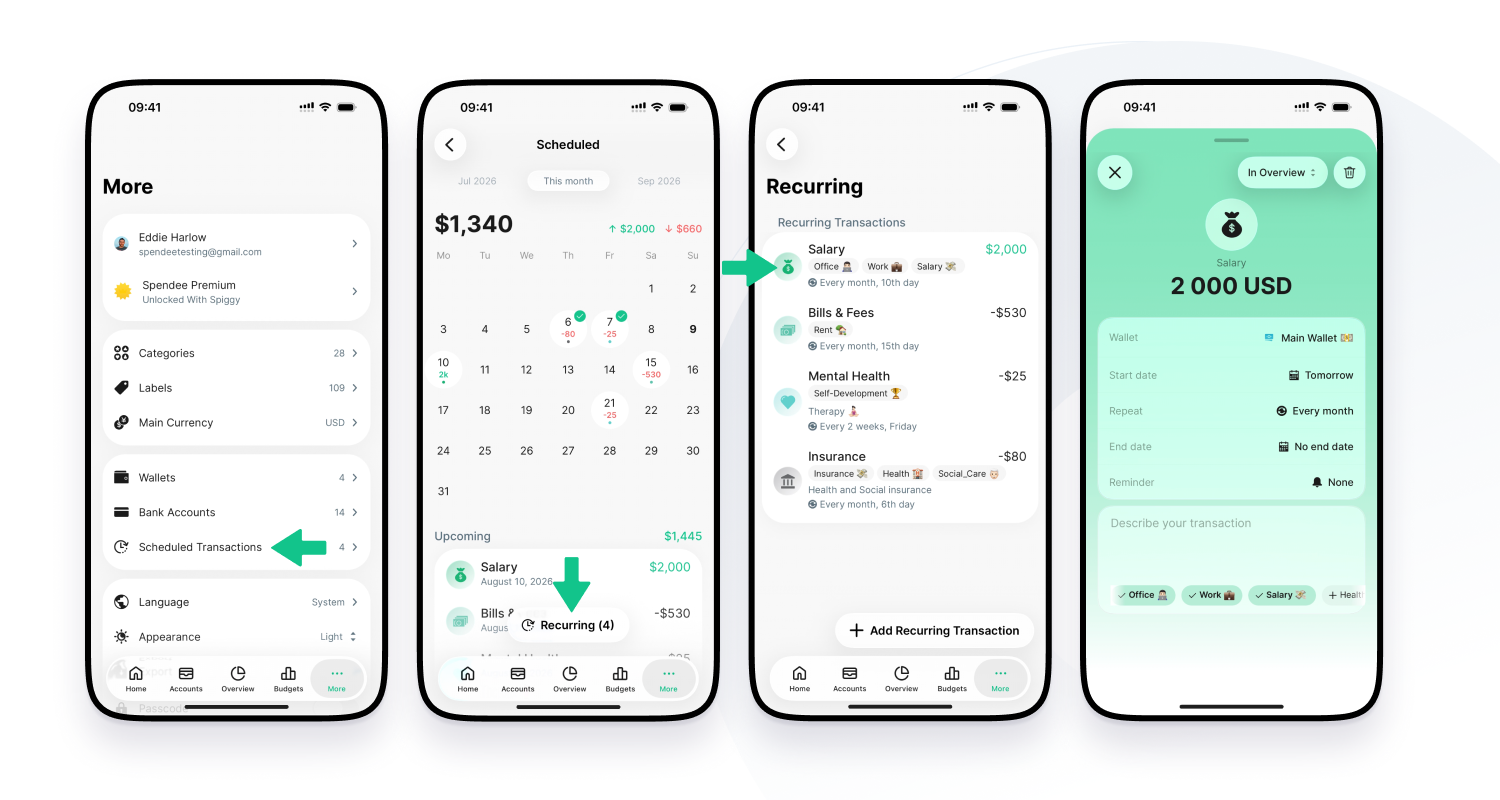








































Tem uma despesa que paga com regularidade, como a renda, a internet ou um seguro? Adicione a transação ao Spendee e defina uma regra de repetição. Na secção Mais, também pode ver todos os seus modelos de transações recorrentes, ordenados por data, e as suas transações futuras.
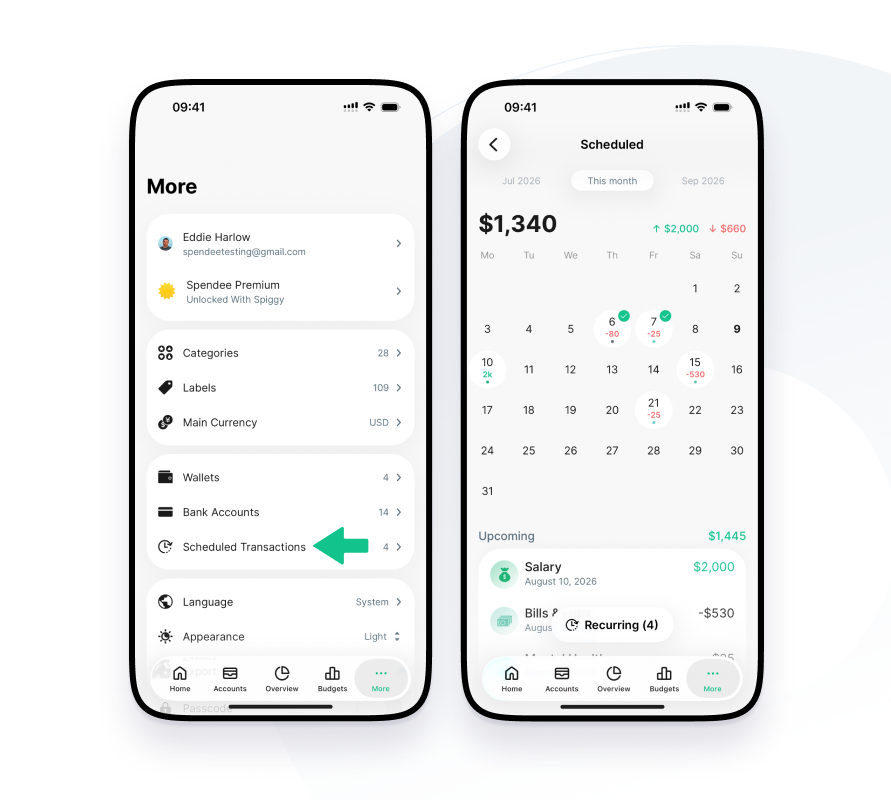
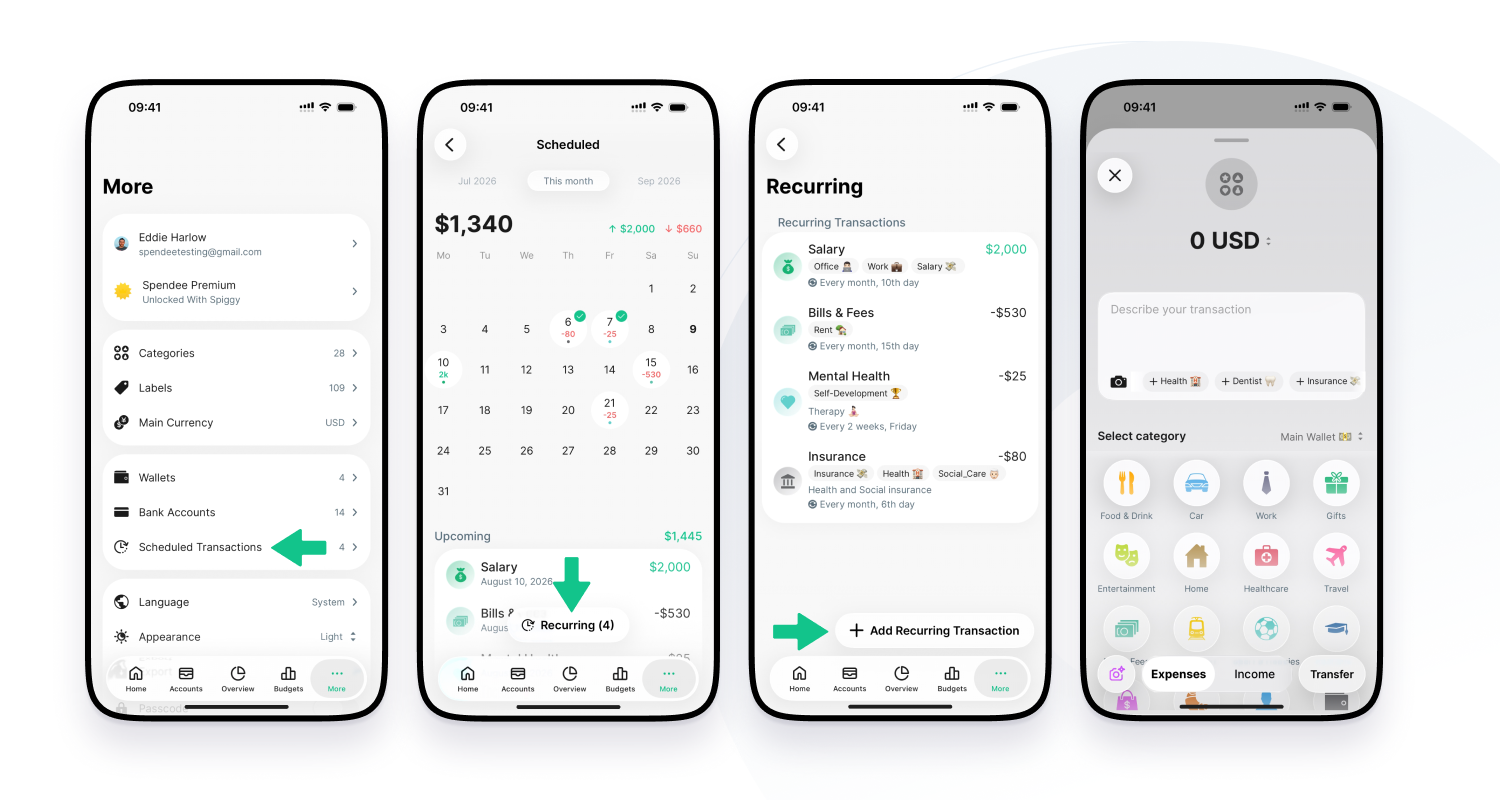
Como criar um novo modelo de transação programada
- Abra a aplicação.
- Toque em Mais.
- Toque em Transacções programadas.
- Toque em Recorrentes.
- Toque em + Adicionar transação recorrente.
Há 3 formas de editar ou apagar transações programadas
- Vá a Mais > Transacções programadas > escolha a transação > Editar/Apagar.
- Abra uma Carteira > secção Programado > escolha a transação > Editar/Apagar.
- No separador Início > secção Programado > escolha a transação > Editar/Apagar.
Nota: a segunda e a terceira opções só estão disponíveis quando vê um período Mês/Ano ou Personalizar.
Também existe a secção Transacções únicas para todas as suas transações futuras que não se repetem. Assim, pode planear com antecedência as próximas despesas e orçamentos.
De momento, as transações recorrentes só estão disponíveis em carteiras manuais (dinheiro).