









































Pode criar as suas próprias categorias e escolher o nome, a cor e o ícone.
Criar uma categoria em Mais
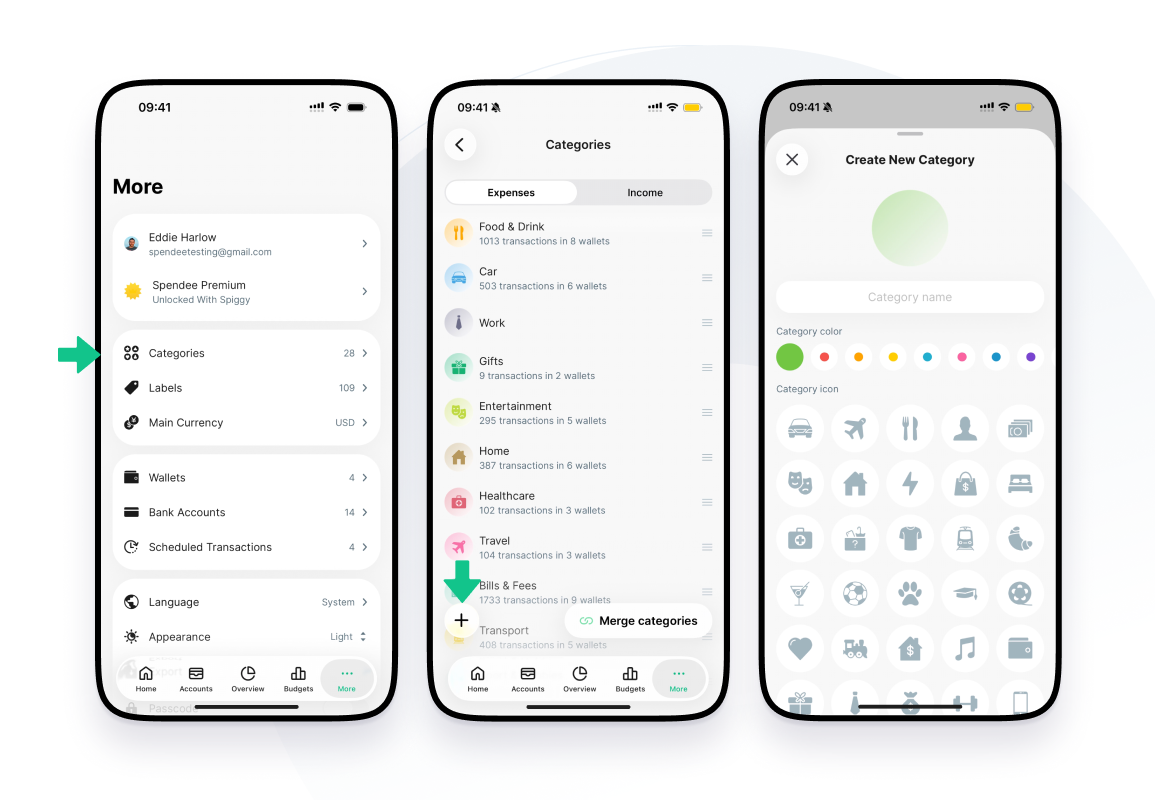
- Abra o separador Mais.
- Toque em Categorias.
- Escolha Despesas ou Rendimento no topo.
- Toque em + no canto inferior esquerdo.
- Introduza o Nome da Categoria.
- Escolha uma Cor da categoria e um Ícone da categoria.
- Toque no visto no canto superior direito para guardar.
Criar uma categoria ao adicionar uma transação
Também pode criar uma categoria a partir de uma transação. Abra uma transação, toque na categoria no topo e escolha Crie uma categoria no fim da lista. A nova categoria fica com o mesmo tipo da lista, despesa ou rendimento, e é escolhida para a transação.
Editar, juntar ou apagar uma categoria
- Para editar uma categoria, toque nela em Mais > Categorias, altere o que precisar e guarde.
- Para a apagar, abra a categoria e toque em Apagar categoria. O Spendee pergunta se quer apagar as transações da categoria ou movê-las para outra categoria.
- Para juntar categorias, toque em Mesclar categorias, selecione as categorias e confirme.
Para alterar a categoria de uma única transação, consulte Como alterar a categoria de uma transação.