









































Puoi creare le tue categorie e sceglierne nome, colore e icona.
Creare una categoria in Altro
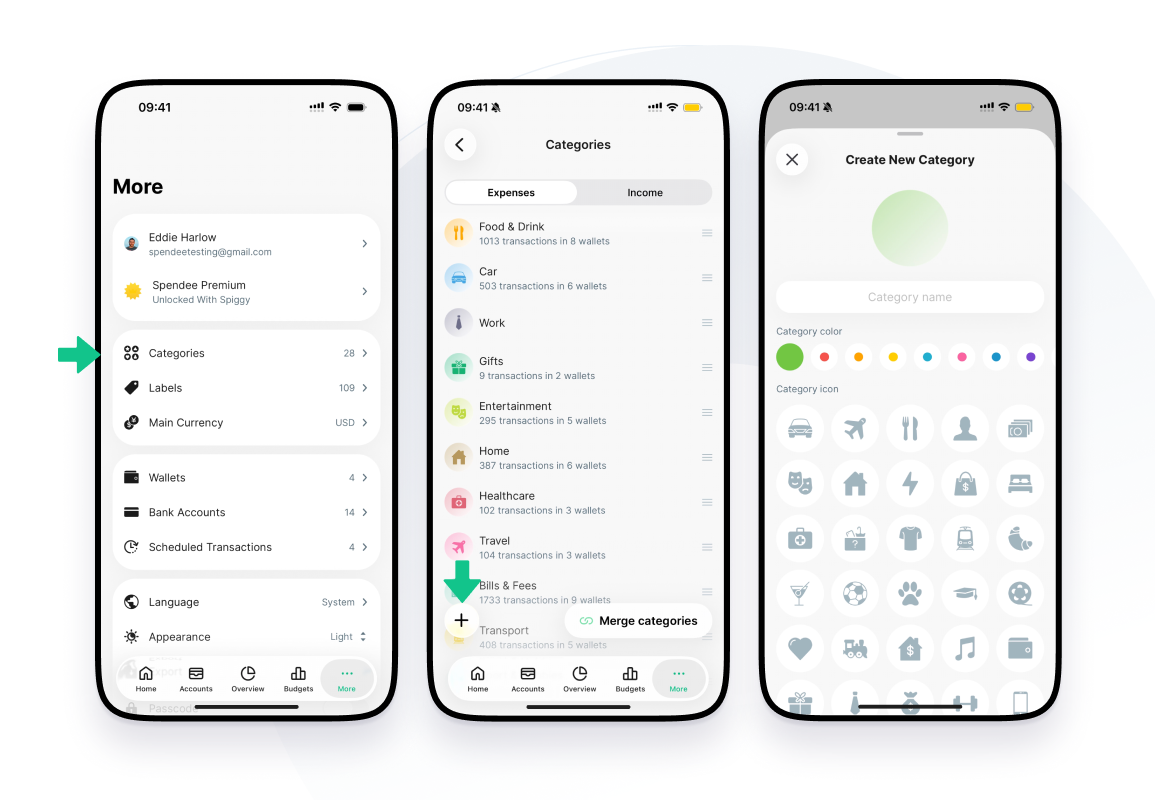
- Apri la scheda Altro.
- Tocca Categorie.
- In alto scegli Uscite o Entrata.
- Tocca + in basso a sinistra.
- Inserisci il Nome Categoria.
- Scegli un Colore categoria e un’Icona categoria.
- Tocca il segno di spunta in alto a destra per salvare.
Creare una categoria mentre aggiungi una transazione
Puoi creare una categoria anche da una transazione. Apri una transazione, tocca la sua categoria in alto e scegli Crea una categoria in fondo all’elenco. La nuova categoria è dello stesso tipo dell’elenco, spesa o entrata, e viene assegnata alla transazione.
Modificare, unire o eliminare una categoria
- Per modificare una categoria, toccala in Altro > Categorie, cambia quello che ti serve e salva.
- Per eliminarla, apri la categoria e tocca Elimina categoria. Spendee ti chiede se eliminare le sue transazioni o spostarle in un’altra categoria.
- Per unire più categorie, tocca Unisci categorie, seleziona le categorie e conferma.
Per cambiare la categoria di una singola transazione, vedi Come cambiare la categoria di una transazione.