







































Sobald Ihre Bank verbunden ist, kommen neue Zahlungen von selbst. Jedes Bankkonto im Tab Konten zeigt, wann es zuletzt synchronisiert wurde, zum Beispiel „Letzte Synchronisation vor 2 Stunden“.
Jetzt synchronisieren
Sie können jederzeit aktuelle Daten anfordern:
- Alle Banken: Öffnen Sie den Tab Konten und ziehen Sie die Liste nach unten. Sie sehen „Banken werden synchronisiert…“.
- Ein Bankkonto: Öffnen Sie das Konto und ziehen Sie seine Transaktionsliste nach unten.
- Über das Menü: Halten Sie im Tab Konten ein Bankkonto gedrückt und tippen Sie auf Sync.
- Über die Kontoeinstellungen: Öffnen Sie das Konto, tippen Sie auf die Schaltfläche ⋯, wählen Sie Brieftasche bearbeiten und tippen Sie auf Sync now.
Wenn Sie im Tab Start nach unten ziehen, werden Ihre Banken nicht synchronisiert.
Nach einer Synchronisierung kann es ein paar Minuten dauern, bis neue Transaktionen erscheinen.
Warum kann ich nicht sofort wieder synchronisieren?
Banken erlauben nur eine begrenzte Zahl an Synchronisierungen pro Tag. Wenn Sie eine Bank vor Kurzem synchronisiert haben, zeigt die App, wie viele Minuten Sie bis zur nächsten Synchronisierung warten müssen. Wenn bereits eine Synchronisierung läuft, sehen Sie „Synchronisierung läuft bereits“. Die neuen Transaktionen erscheinen gleich.
Meine Bank verlangt eine Anmeldung
Manche Banken verlangen beim Synchronisieren eine erneute Anmeldung oder eine Bestätigung mit einem Code. Ihre Anmeldeseite öffnet sich in Spendee. Siehe Was ist die Zwei-Faktor-Authentifizierung?
Zugang aktualisieren
Ihre Bank gewährt Spendee den Zugriff bis zu einem bestimmten Datum. Sie sehen es unter Mehr, Bankkonten, Ihre Bank: „Spendee greift bis zum“ Datum „auf die Informationen Ihres Kontos/Ihrer Konten zu.“
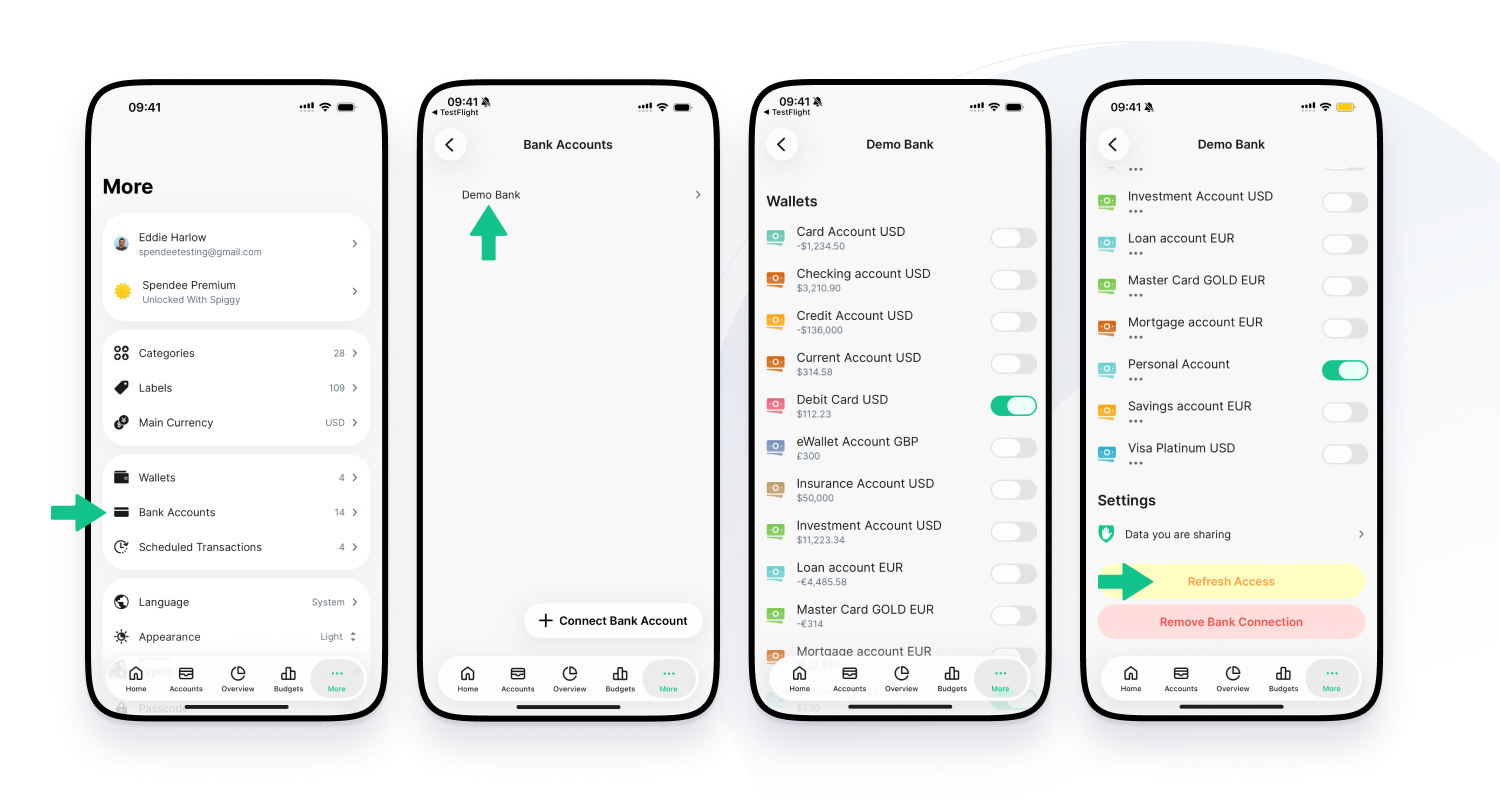
Wenn der Zugriff abläuft, steht beim Konto „Die Gültigkeit der Zustimmung ist abgelaufen.“ und es kommen keine Transaktionen mehr. So erneuern Sie ihn:
- Gehen Sie zu Mehr und tippen Sie auf Bankkonten.
- Tippen Sie auf Ihre Bank.
- Tippen Sie auf Zugang aktualisieren und bestätigen Sie mit Weiter.
- Melden Sie sich bei Ihrer Bank an und erteilen Sie den Zugriff erneut.
Sie können auch im Menü des Kontos oder auf dem Bildschirm Konto bearbeiten auf Zugang aktualisieren tippen. Es erscheint dort anstelle von Sync, wenn der Zugriff abgelaufen ist.